
「PCを1台しか持っていないけど、夫婦やカップルで一緒にゲームを遊んでみたい」
「1画面2人プレイってどうやって始めるの?必要なものや手順が知りたい」
──そんなふうに迷っている人、多いのではないでしょうか?
PCゲームの2人プレイには「1画面2人プレイ」と「PC2台通信プレイ」の2つの遊び方があります。
この記事では、PC1台でできる「1画面2人プレイ」のはじめかたを、必要なもの・基本の操作・おすすめゲームまでまとめました。
ウサさん夫婦も、最初は1画面2人プレイから始めています。クマさんの部屋にある43インチのテレビにPCをHDMIでつないで、ソファに2人並んで座って遊ぶのが定番です。
この記事を書いた人

🐰ウサさん(初心者) × 🐻クマさん(上級者)
- 夫婦でゲームを楽しむ2人組。ウサさんはゲーム初心者で、最初は「たかがゲームでしょ?」と思っていたけど、クマさんに教わりながらいろんなゲームにどハマり中。
- クマさんは20年のゲーム経験を活かして、ウサさんをサポート。2人で協力しながら新しいゲームに挑戦しています。
1画面2人プレイには2つのタイプがある
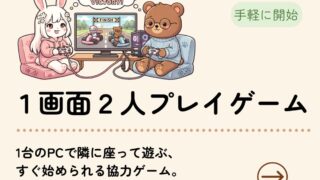
1画面2人プレイは、1台のPCに2つのコントローラーをつないで、2人で一緒に遊ぶ方法です。
ここでまず押さえておきたいのが、「1画面2人プレイ」と一口に言っても、ゲームによって2つのタイプがあるということ。
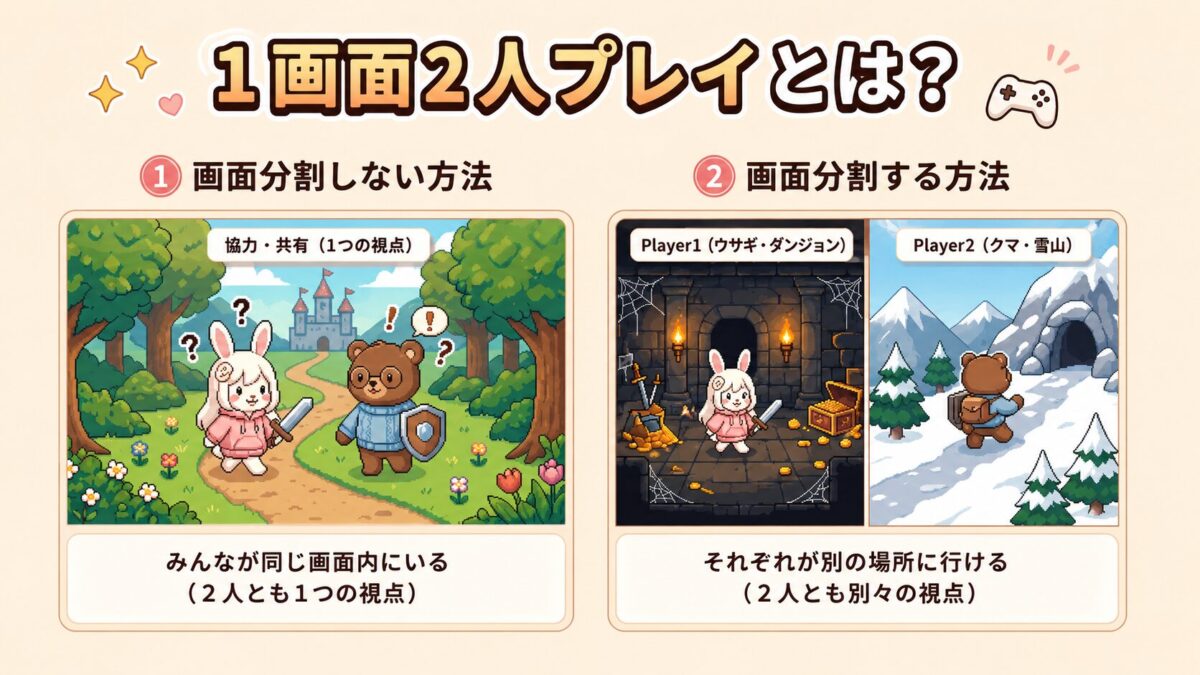
① 画面を分割しないタイプ 2人が同じ視点を共有
画面を分割せず、2人が同じ視点を共有して遊ぶスタイルです。
みんなが同じ画面の中にいる感覚で、同じステージで一緒に動き回ります。
例:ヴァンパイアサバイバーズなど
② 画面を分割するタイプ プレイヤーごとに別視点
画面を左右や上下に分けて、プレイヤー1とプレイヤー2でそれぞれ別の視点を持って遊ぶスタイルです。
それぞれが別の場所に行ったり、別行動できるのが特徴で、「画面分割プレイ」と呼ばれることもあります。
例:地球防衛軍6(EDF6)など
どちらも「PC1台+コントローラー2個」で遊べる仕組みは同じなので、この記事ではまとめて「1画面2人プレイ」として解説していきますね。
ウサさん夫婦の場合は、クマさんの部屋にあるソファに2人で並んで座って遊ぶのが定番です。
テレビ感覚で同じ画面をのぞき込みながらコントローラーで操作する楽しさは、PC2台通信プレイにはない一体感があります。

クマさんの部屋のソファで2人並んで遊ぶの、なんだか一緒にやってる感があって楽しいんだよね。
まずは1画面2人プレイには「分割しないタイプ」と「分割するタイプ」の2種類があることを押さえておきましょう。
1画面2人プレイに必要なもの PC1台+コントローラー2個でOK
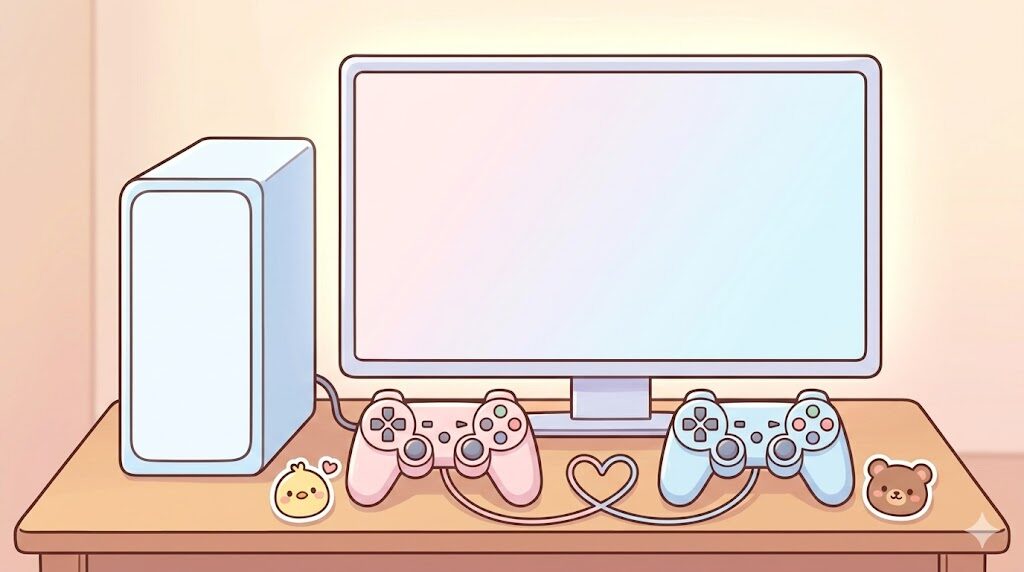
1画面2人プレイは、PCゲームの2人プレイの中ではいちばん必要なものが少ない遊び方です。
基本は普段使っているPCに、コントローラーを2個つなぐだけ。むずかしい設定はほとんど必要ありません。
- PC 1台:普段使っているPCで大丈夫なことが多いです
- コントローラー 2個:PS正規品コントローラーがおすすめ
- 大きめのモニターまたはテレビ:画面分割タイプは大きいほど見やすいです
- 1画面2人プレイ対応のゲーム:「画面分割」「ローカル協力」対応のゲームが必要
コントローラーはPS正規品がおすすめ
ウサさん家では、PS4の正規品コントローラー(DualShock 4)を使っています。
ただし、いまから新品で買うならPS5用のDualSenseのほうが手に入りやすいです。
PS系コントローラーはSteamが標準で対応しているので、つなぐだけで認識されることが多く、PCゲームの2人プレイにそのまま使えますよ。
(Xboxコントローラーも互換で使えますが、ウサさん夫婦はPS系で揃えています)
画面はテレビでもPCモニターでもOK
クマさんの部屋では、43インチのテレビを普段からPCのモニター代わりに使っていて、ゲームのときもそのまま同じテレビで遊んでいます。
画面分割タイプのゲームは表示エリアが半分になるので、小さめのPCモニターより大きめの画面のほうが見やすいことが多いです。
わざわざゲーム用にモニターを買い足さなくても、家にあるテレビをそのままPCモニター代わりに使えば十分始められますよ。

普段使ってるPCに、コントローラー2個とHDMIケーブルを足すだけで始められるのがいいところだね。
1画面2人プレイの良さは、普段使っているPCにコントローラー2個を足すだけで始められる手軽さです。
対応ゲームの見つけ方 Steamストアで確認
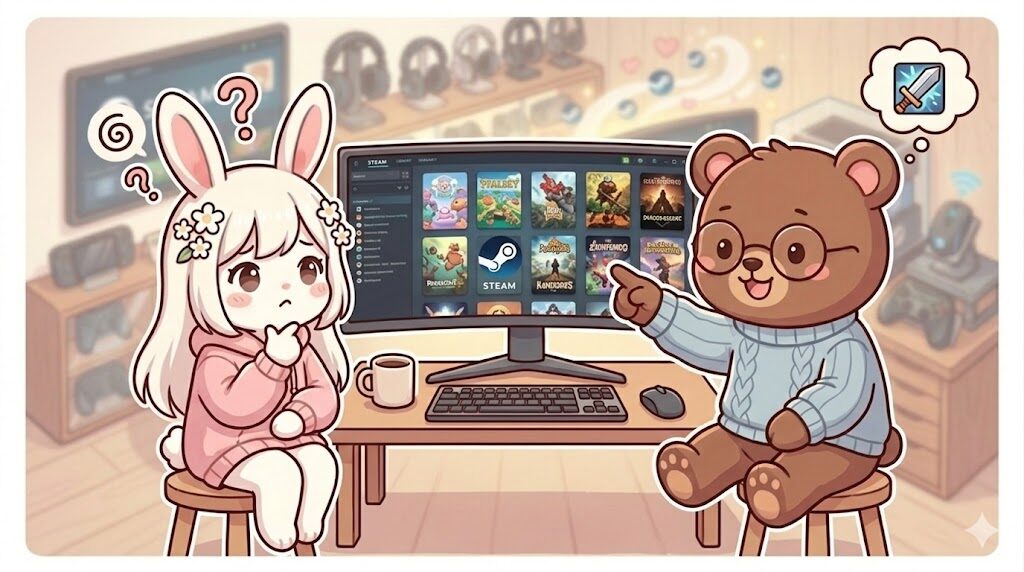
1画面2人プレイで一番大事なのは、そのゲームが対応しているかどうかです。
すべてのPCゲームが1画面2人プレイに対応しているわけではないので、買う前にSteamストアページで確認しましょう。
Steamのストアページには、ゲームの対応プレイモード(プレイヤーへの対応 / Features)が一覧で表示されています。
1画面2人プレイで遊びたいときに探すのは、「共有 / 分割画面での協力プレイ」という表記です。
この表記があれば、PC1台で2人プレイが楽しめると判断してOK。
ちなみに「オンライン協力プレイ」はPC2台通信プレイ向きの表記で、別ものなので混同しないようにしてください。
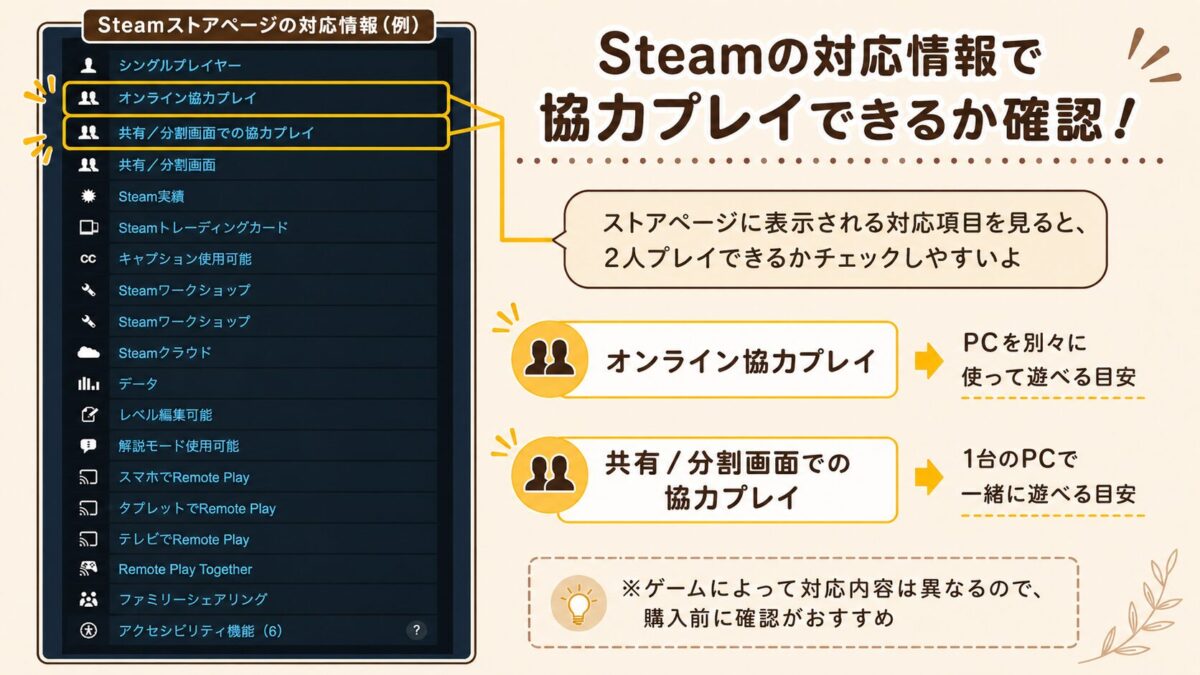
ただし、Steamの対応情報は目安です。
ヴァンサバ(ヴァンパイアサバイバーズ)のように、対応情報では「シングルプレイヤー」と「オンライン協力プレイ」しか書いていなくても、実際は1画面2人プレイができる場合もあります。
そのため、対応情報だけでなく、ストアページ本文や公式説明もあわせて確認するのがおすすめです。
Steamストアの「共有 / 分割画面での協力プレイ」表記を購入前にチェックする習慣をつけると、買ってから「2人プレイできなかった…」となる失敗が防げます。
基本の始め方とつまずきポイント
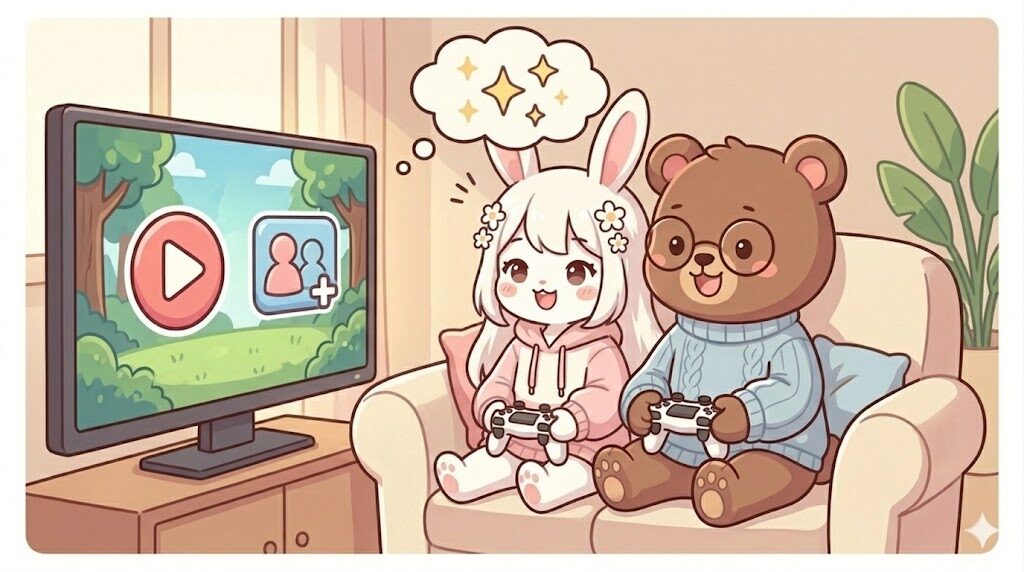
対応ゲームを起動したら、たいていは次の流れで2人プレイが始められます。
ゲームによって表示は少しずつ違いますが、大筋は共通です。
- ゲームを起動する:通常通りSteamからゲームを起動します。
- 2P(プレイヤー2)を追加する:メニュー画面で「マルチプレイヤー」「ローカル協力」「2P追加」などを選びます。
- 画面分割/ローカル協力モードを選ぶ:そのモードを選ぶ画面が出てきたら、選択します。
- 2人で操作できるか確認する:実際にコントローラーを動かして、それぞれが反応すればOKです。
つまずきやすいポイント
実際にやってみると、ちょっと引っかかりやすいところがあります。
事前に知っておくと慌てずに対処できますよ。
- 2P側が反応しない:「Aボタン(または開始ボタン)を押して参加」のような表示が出ていることが多いです。2P側のコントローラーで一度ボタンを押すとプレイヤー2として認識されます。
- 画面の分割方向が見づらい:左右分割と上下分割があり、ゲームによっては設定で切り替えられます。見づらいときはオプションを確認してみてください。
- 文字や情報が小さく感じる:画面分割タイプは表示が半分になるので、PCモニターよりテレビにHDMI接続したほうが快適なことが多いです。
ウサさんも最初は「字が小さい!」って思ったけど、テレビにつなぐと一気に快適になったよ。
始め方の基本は起動 → 2P追加 → ローカル協力モードを選ぶの流れ。
実際の表示はゲームによって違うので、画面の指示に沿って進めれば大丈夫です。
1画面2人プレイのおすすめゲーム まずはここから
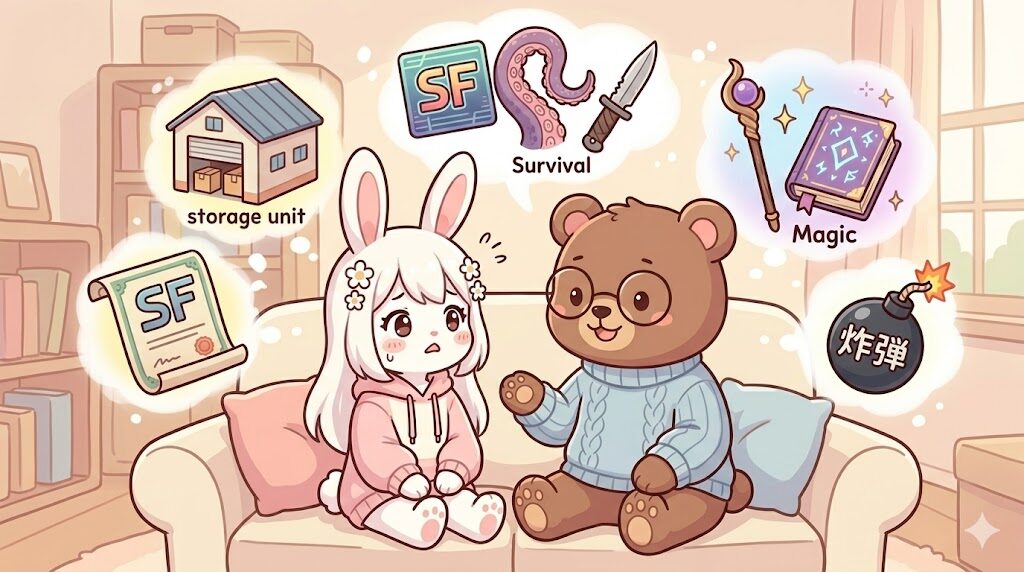
「で、結局なにから始めればいいの?」という人向けに、ウサさん夫婦が実際に1画面2人プレイで遊んだゲームをまとめました。
どれもPC1台で気軽に始められるタイトルです。
- 地球防衛軍6(EDF6):画面分割タイプの定番。操作がシンプルで初心者でも迷わず楽しめます
- ヴァンパイアサバイバーズ:画面分割なし・同じ視点で遊べる中毒性のあるサバイバー系
まずは1本、好みに合いそうなものを試してみてください。
迷ったら、操作がシンプルなEDF6・ヴァンパイアサバイバーズあたりから1本選ぶと失敗が少ないです。
気になるゲームがあれば、それぞれの「はじめかた記事」で詳しいセットアップ方法を案内していますよ。
はじめの1本は、操作がシンプルで遊びやすいゲームから始めるのが楽しく続けるコツです。
次に読む記事 タイプ別の入口リスト
次に読むと役立つ記事を、タイプ別に整理しました。
いまの状況に近いところから、気になる記事を選んでみてくださいね。
もっと幅広く2人プレイを知りたい人向け
PC2台通信プレイにステップアップしたい人向け
具体的なゲームの始め方を知りたい人向け
PC1台+コントローラー2個さえあれば、夫婦・カップルでPCゲームの2人プレイは始められます。
まずは1本、気になるゲームから始めてみてくださいね。

コメント