
「Steamで買ったゲームが、買ったあとセールになってて凹んだ…」
「ウィッシュリストってよく聞くけど、何のためにあるの?」
「セール通知メールってどこから設定するの?」
実はSteamには、気になるゲームを保存しておけて、セールになったら自動でメール通知が届く「ウィッシュリスト」という機能があります。
でも初めての人は「どこから追加するの?」「メール設定が分からない」と戸惑いがち。
この記事では、ウサさん夫婦が実際に使っている Steamウィッシュリストへの登録から、セール通知メールが届くまでの設定手順 を、実画面のスクリーンショット付きで 8ステップ に分けて解説します。
この記事を書いた人

🐰ウサさん(初心者) × 🐻クマさん(上級者)
- 夫婦でゲームを楽しむ2人組。ウサさんはゲーム初心者で、最初は「たかがゲームでしょ?」と思っていたけど、クマさんに教わりながらいろんなゲームにどハマり中。
- クマさんは20年のゲーム経験を活かして、ウサさんをサポート。2人で協力しながら新しいゲームに挑戦しています。
▼この記事でわかること
✅Steamウィッシュリストの基本と使うメリット
✅ウィッシュリストへの追加・確認のやり方
✅セール通知メールが届くようにする設定手順
Steamウィッシュリストって何?なぜ使うと得なのか
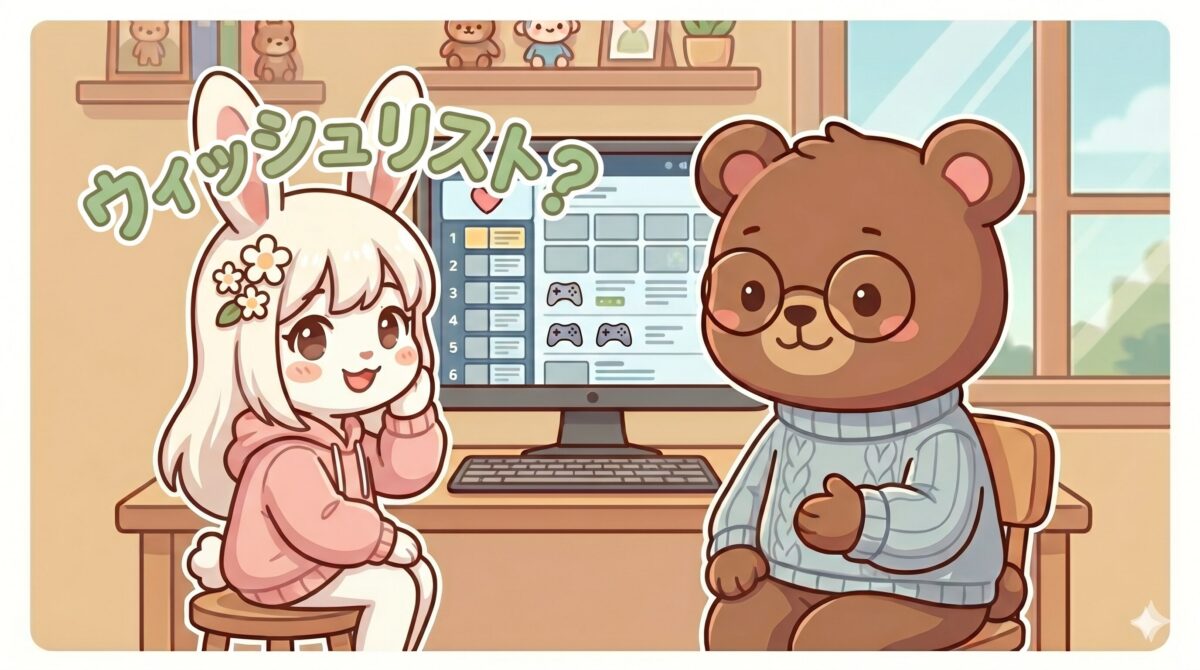
Steamの「ウィッシュリスト」は、気になるゲームをマイリストに保存しておける機能です。いわば ネットショッピングの「お気に入り」みたいなもの。
登録しておくと、そのゲームがセールになった時に メールで通知が届く ので、買い時を逃しません。

わたし、Steamを始めたばかりの頃は 「ゲームは1本5,000円くらいするのが普通」 って思い込んでたの。
定価で買うのが当たり前だと思って、セールの存在自体を知らなかったんだよね…🐰

Steamは年に何回も大きなセールがあって、同じゲームが半額〜80%オフ になることもあるよ。ウィッシュリストに入れておけば、セール時に通知が来るから見逃さない。
「定価でポチった直後にセールが始まった」みたいな後悔を防ぐためにも、気になるゲームはまずウィッシュリストに入れる のが基本です。
💡 そもそもSteamのセールにはどんな種類があるの?という方はこちら ▶︎ Steamセールの種類とお得に購入する方法 ウサさんとクマさんの体験談
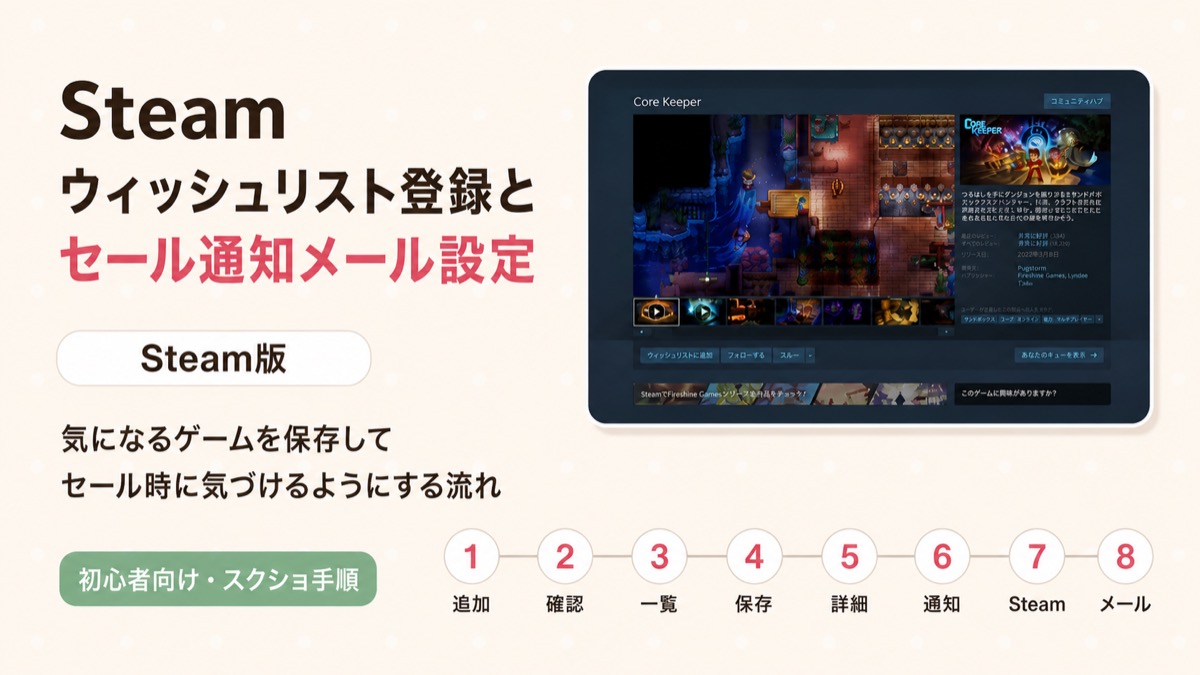
ここからが本番。登録(2ステップ)→ 一覧管理(2ステップ)→ メール通知設定(4ステップ) の全 8ステップ でウィッシュリストの設定が完了します。
下の図が全体の流れです。各ステップは次のH2から順番に解説していきます。
ウィッシュリストへの追加と確認 2ステップ
まずは気になるゲームをウィッシュリストに追加するところから。
追加自体はワンクリックで終わるので、迷うことはありません。
STEP1:商品ページで「ウィッシュリストに追加」をクリック
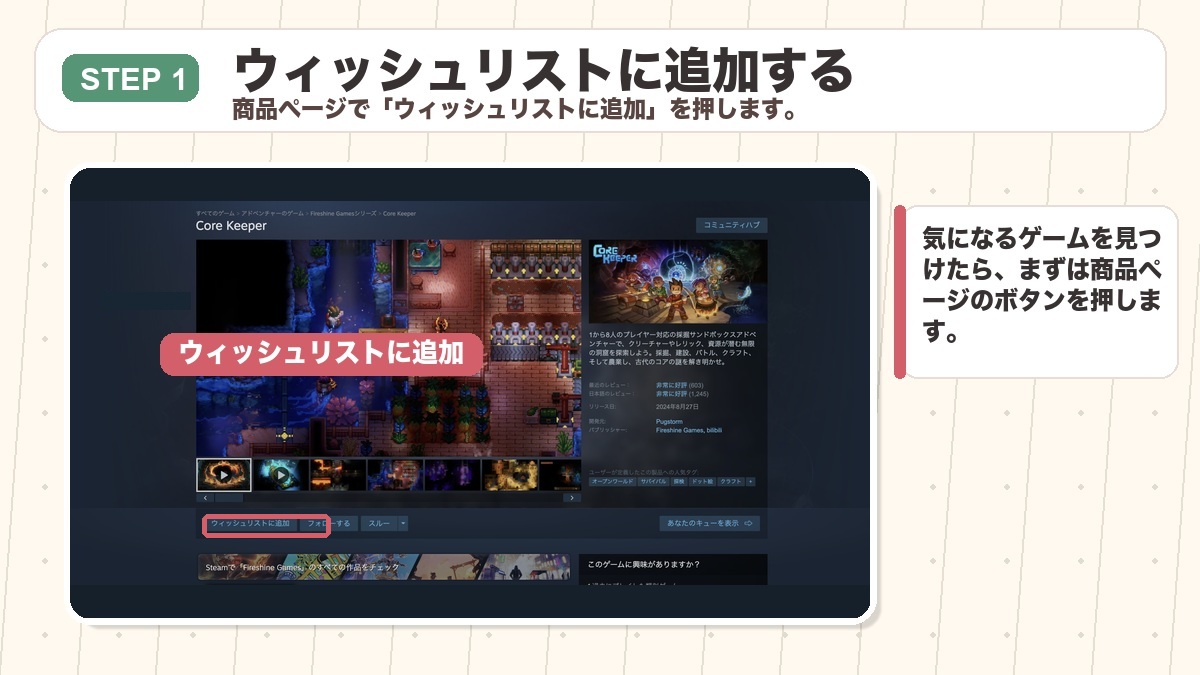
Steamストアで気になるゲームのページを開いたら、購入ボタンの近くにある 「ウィッシュリストに追加」 をクリックします。
ログイン状態でないと表示されないので、未ログインの方は先にログインしておきましょう。
STEP2:「ウィッシュリストに登録済み」と表示されればOK
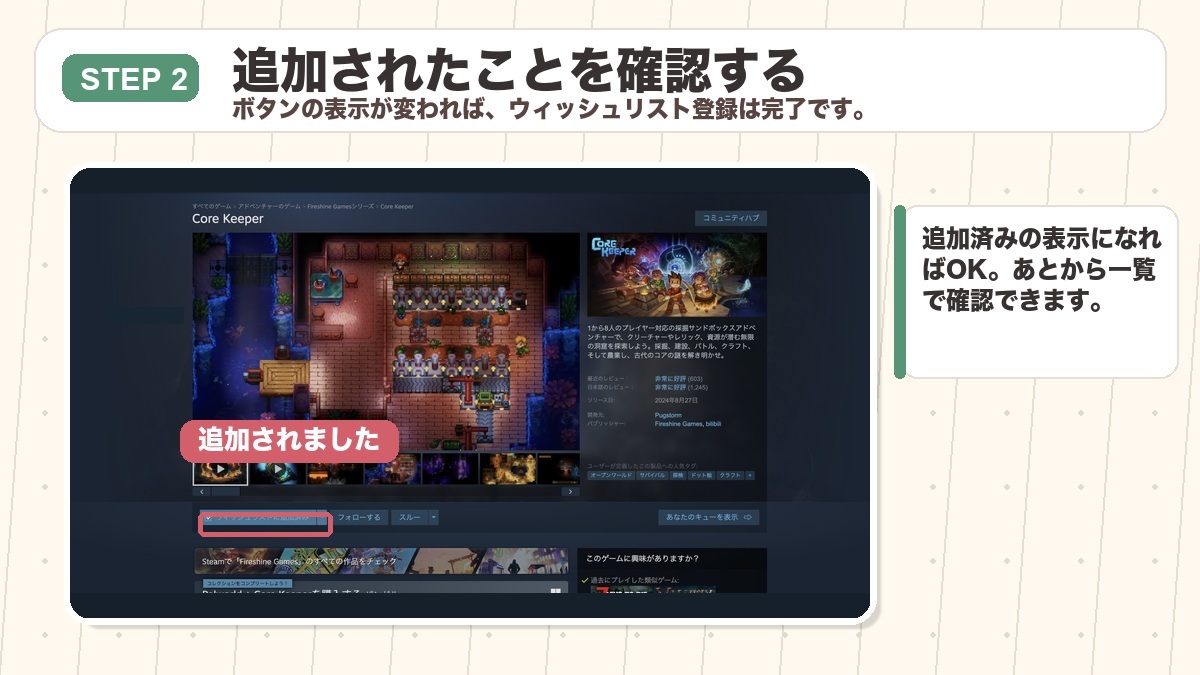
追加が完了すると、ボタンが 「ウィッシュリストに登録済み」 という表示に切り替わります。
これで、そのゲームがセールになるとメール通知の対象になります(メール通知の設定はこの記事の後半で解説)。
クリック1回でOKだから、気になるゲーム見つけたらとりあえず入れちゃっても大丈夫🐰
ウィッシュリスト一覧でゲームを管理する 2ステップ
追加したゲームは、ウィッシュリスト一覧画面でまとめて確認できます。
「あれ?このゲーム入れたっけ?」とならないように、定期的に見直しておくのがおすすめ。
STEP3:ストア上部のメニューからウィッシュリストを開く
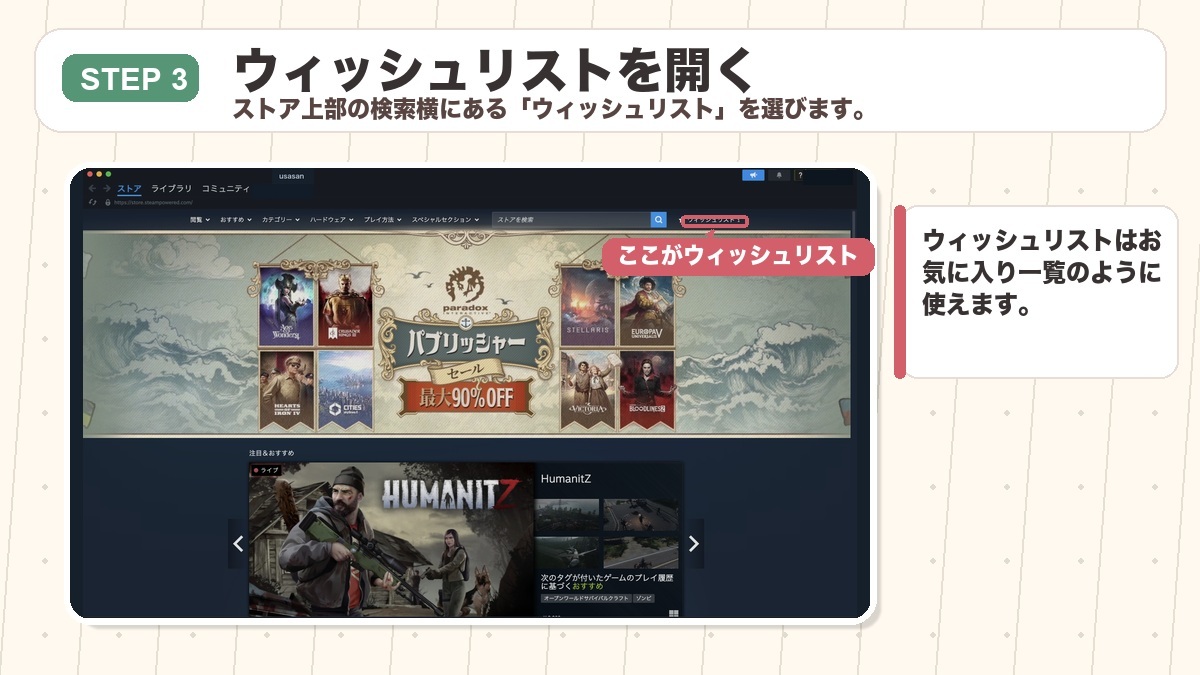
Steamストアの上部メニューに 「ウィッシュリスト」 という項目があります。
これをクリックすると、自分が登録したゲームの一覧画面が開きます。
STEP4:ウィッシュリスト一覧でゲームを確認
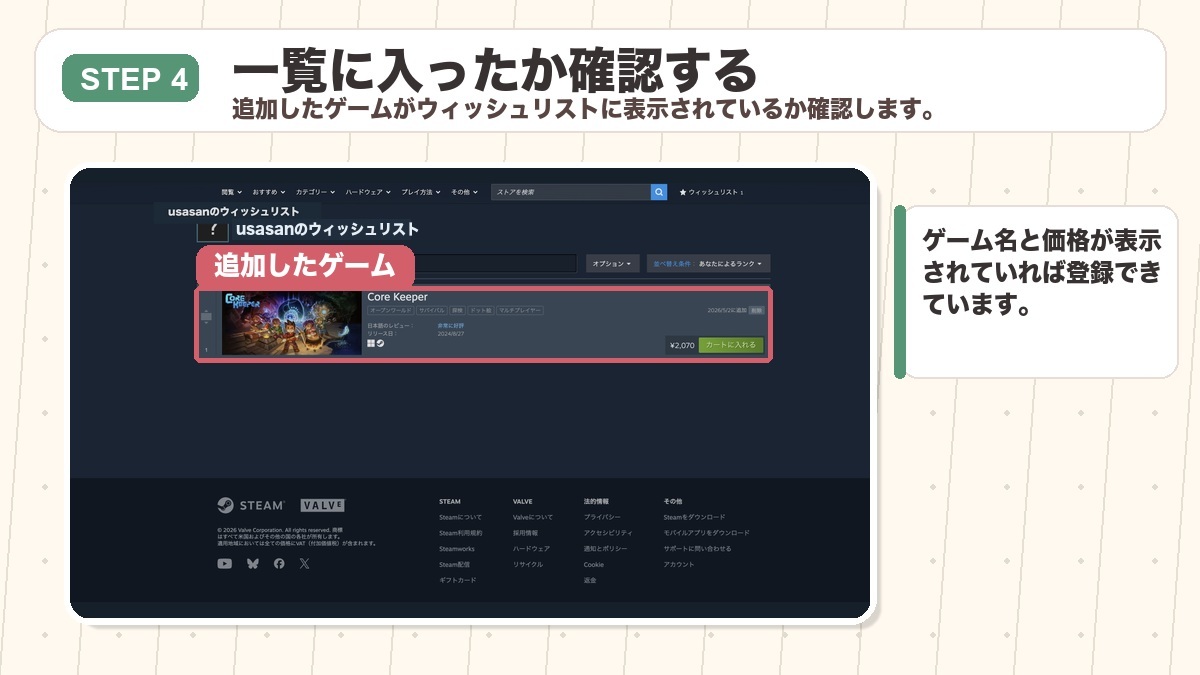
一覧画面には、登録した全ゲームが現在の価格やセール状況とともに表示されます。
セール中のゲームは 緑色の割引タグ 付きで目立つので、まとめてチェックできて便利。

うちはセールメール来た時だけじゃなくて、月に1回くらいは一覧を眺めてる。「あ、これそろそろ買い時かな」って気づくきっかけになるよ。
セール通知メールが届くようにする設定 4ステップ
ウィッシュリストに追加しただけでは、セール時にメール通知は来ません。
別途「セール通知をメールで受け取る」設定を有効にする必要があります。これがちょっとわかりにくいので、4ステップに分けて解説します。
STEP5:画面右上のアカウント名から「アカウント詳細」を開く
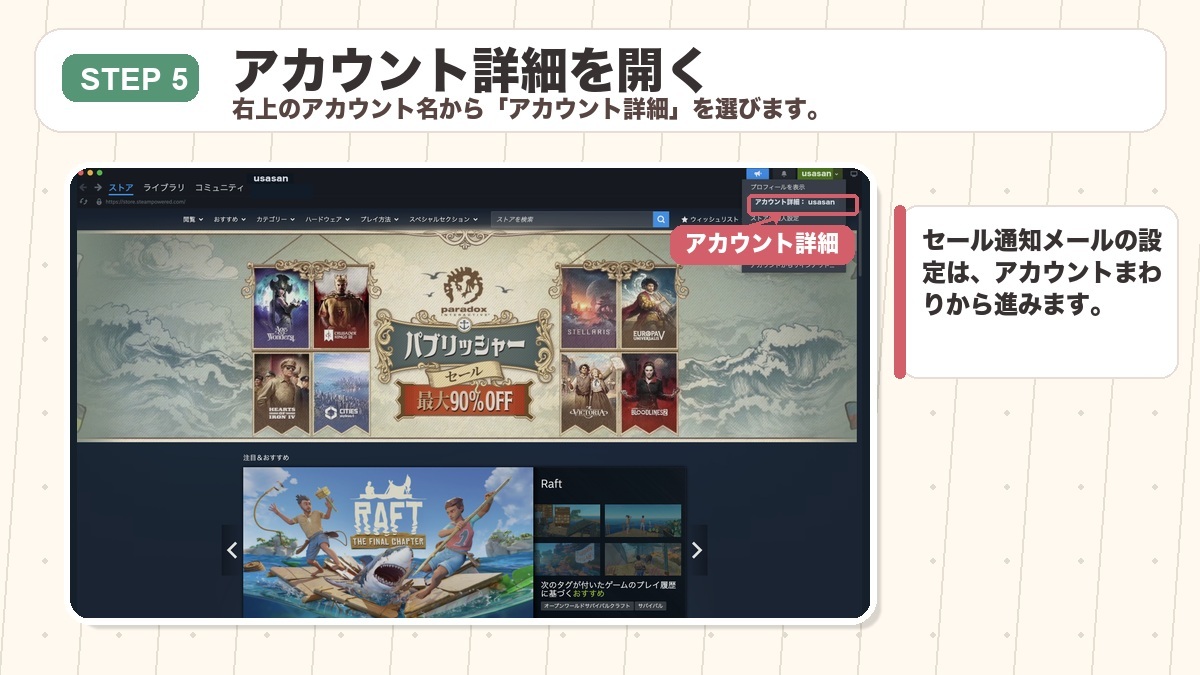
Steamストア画面の右上に表示されている自分のアカウント名(ユーザー名)をクリックして、「アカウント詳細」 を選びます。
STEP6:「通知設定」を開く
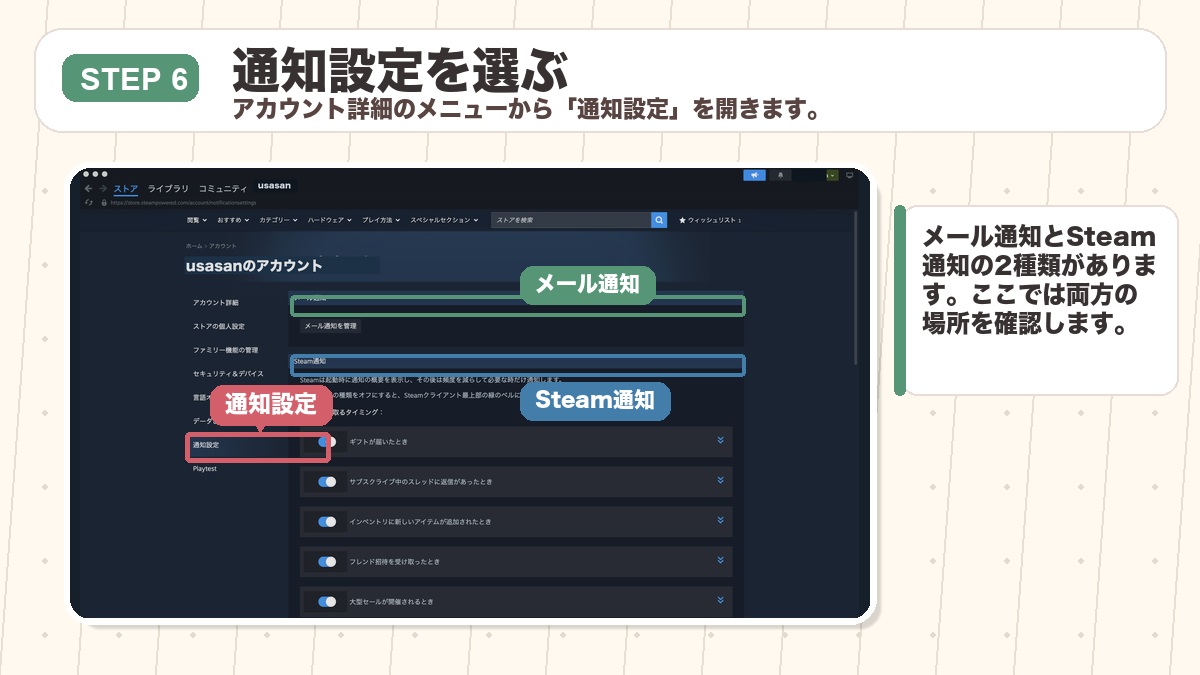
アカウント詳細画面のメニューから 「通知設定」 を選びます。
ここでSteam全体の通知(Steam上の通知・メール通知)をまとめて管理します。
STEP7:Steam通知側でセール通知をON
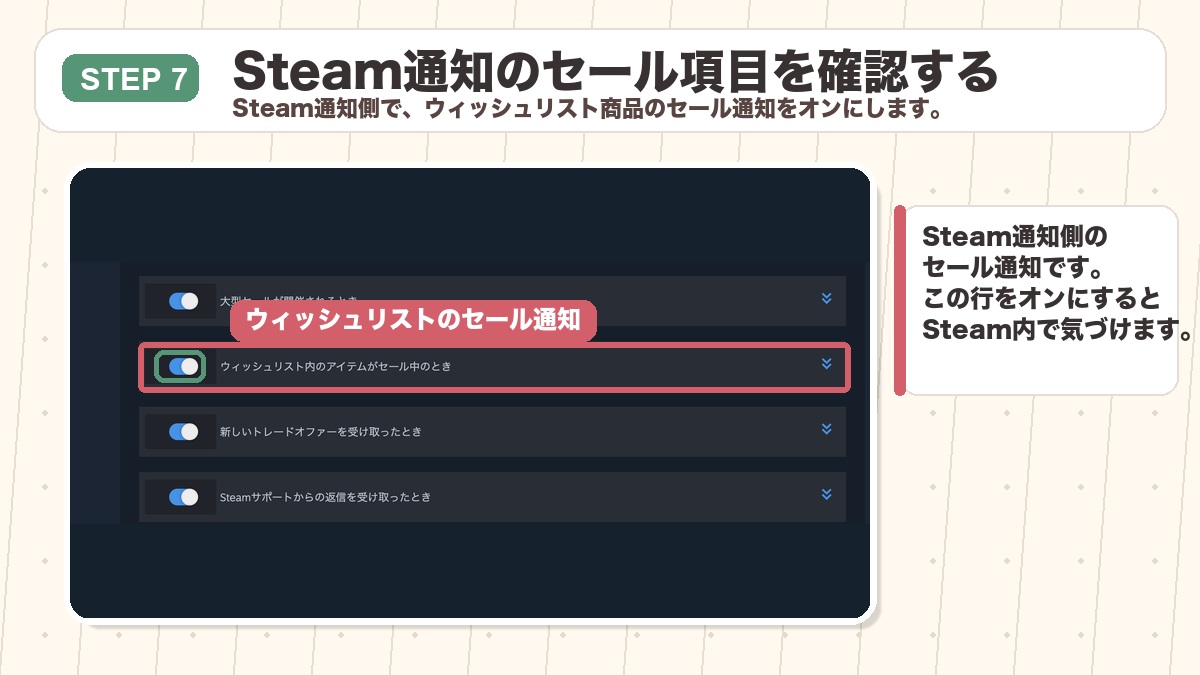
通知設定画面で、「ウィッシュリストのゲームがセールになった時」 の項目にチェックを入れます。
これでSteam通知が有効になります。
STEP8:メール通知側でも同じ項目をON
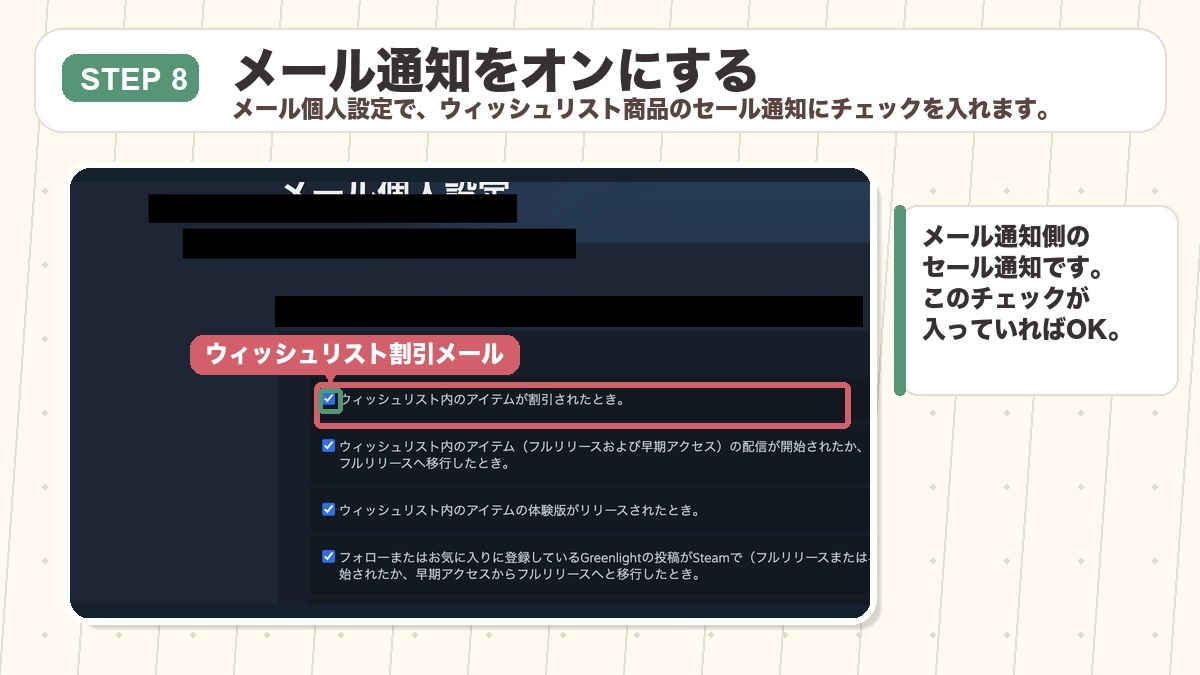
続けて、メール通知でも同じ項目(ウィッシュリストのセール通知)をON にします。
これで、ウィッシュリストに入れたゲームがセールになると 登録メールアドレスに自動で通知が届く ようになります。
ウィッシュリストの賢い使い方 SteamDBと組み合わせるのが鉄板
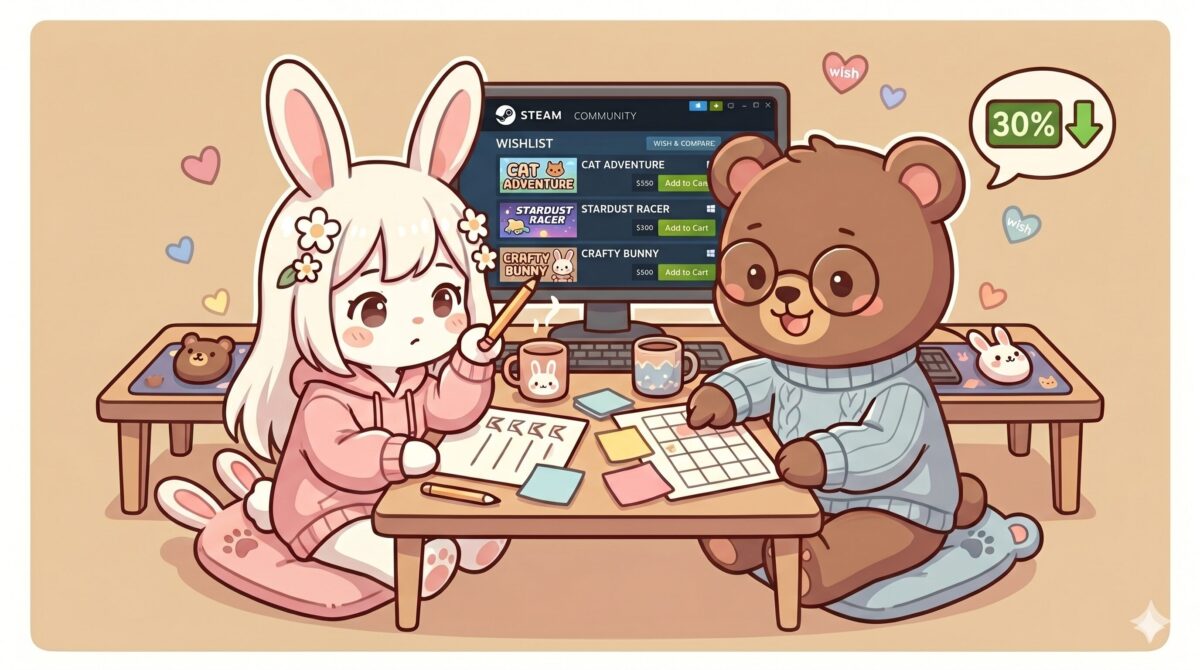
ウィッシュリストとセール通知の設定が終わったら、あとは「いつ買うか」を判断するだけ。
ウサさん夫婦が実際にやっている運用スタイルを紹介します。
① セール通知が来たらSteamDBで過去最安値をチェック
メールでセール通知が届いても、いきなり「買い!」と即決はしません。
SteamDB という外部サイトで、そのゲームの 過去最安値 と比べるのがウサさん夫婦の習慣です。
・今のセール価格 ≒ 過去最安値 なら → 買い時
・過去はもっと安くなったことがある なら → 次のセールまで待つかもしれない
🔗 SteamDBの使い方も解説しています ▶︎ Steamセールの種類とお得に購入する方法 ウサさんとクマさんの体験談
② 待っても下がらなさそうなら即買い・新作なら待つ
SteamDBを見ると、ゲームによっては 「もう過去最安値に近いのでこれ以上は下がりにくい」 という判断ができることがあります。
・過去最安値に近い → 待っても下がらない可能性が高いので即買い
・新作(発売1年以内) → 大きなセールで一気に下がるので、急がないなら待つ
中堅作(発売2〜3年)は、サマーセールやウィンターセールで 30〜50%オフ まで下がることもあるよ。新作は最初の1年は割引率が低いから、ゆっくり待つのもあり。
③ 気になったゲームは「とりあえず追加」でOK
「これ買うかわからないな…」と迷ったゲームでも、とりあえずウィッシュリストに追加 しておくのがおすすめ。
登録だけなら無料なので、気軽に追加して、セール時にあらためて「やっぱり買おう」「やっぱり要らないな」と判断すればOKです。
わたし最初は厳選しすぎて、後から「あれ入れときゃよかった!」って何回もなった…笑
気になったらまず追加、買うかは後で考えるスタイルがラクだよ🐰
まとめ ウィッシュリスト+メール通知でSteamを賢く使おう

Steamのウィッシュリスト機能は、気になるゲームを保存して、セール時に通知を受け取る という基本中の基本ですが、これを使いこなすかどうかで ゲームの買い物効率が大きく変わります。
・気になるゲームは とりあえずウィッシュリストに追加(クリック1回)
・Steam通知 + メール通知の両方をON にしておく(4ステップで完了)
・通知が来たら SteamDBで過去最安値をチェック してから判断
・新作は無理に飛びつかず、大型セールまで寝かせる
ウサさんも昔は「ゲームは1本5,000円が普通」と思い込んで定価で買っていましたが、Steamを知りウィッシュリストとセール通知 を使い始めてから、欲しいゲームを 適正タイミングで賢く買えるように なりました。
これからSteamを使う方は、ぜひ最初にこの設定だけは済ませておきましょう🐰🐻
💡 Steamセールの種類と買い方を詳しく ▶︎ Steamセールの種類とお得に購入する方法 ウサさんとクマさんの体験談
💡 そもそもSteamって何?という方はこちら ▶︎ Steamとは?初心者向けガイド

コメント